核心功能
强大的 AI 内核
- 多模型支持:
- 文本模型:Qwen3.7-Max(推荐)、Qwen3.7-Plus、Qwen3.7-Flash、DeepSeek-v3.2 等
- 视觉模型:Qwen3.7-Plus、Qwen3.7-Flash,精准识别屏幕代码与图表
- 语音识别:Qwen3-ASR-Flash,毫秒级实时语音转文字
- 智能上下文管理:
- 多轮对话:支持连续追问,AI 记住上下文
- 单轮模式:可关闭上下文记忆,解决 Token 消耗过快问题
多语种实时语音转写
- 🎤 实时语音捕获:毫秒级语音识别与转写,支持 50+ 语种
- 📝 高精度识别:专业术语库定制,确保识别准确性
- 📊 会议纪要生成:自动记录会议要点,生成结构化摘要
- 👥 无障碍协作:为听障人士提供实时字幕支持
便捷管理
- 💾 配置持久化:模型选择、Token 限制、API Key 等设置自动保存
- 🔑 License Key 系统:一次激活,自动验证
安装说明
Windows 安装
双击 Lucencia.Setup.exe 安装包即可下载软件。
macOS 安装
安装应用程序
双击 Lucencia.dmg 安装包,将应用图标拖拽到"应用程序"文件夹即可完成安装。
配置系统权限
"系统设置" → "隐私与安全性" → "屏幕录制"
点击左下角锁图标解锁
找到 Lucencia 并勾选
"系统设置" → "隐私与安全性" → "麦克风"
找到 Lucencia 并勾选
"系统设置" → "隐私与安全性" → "辅助功能"
找到 Lucencia 并勾选
使用说明(含操作截图)
步骤 1:登录界面与入口定位
登录后,顶部右侧提供两个核心入口:文档解析与设置。建议首次使用时优先进入设置完成模型与快捷键确认,再开始会议。
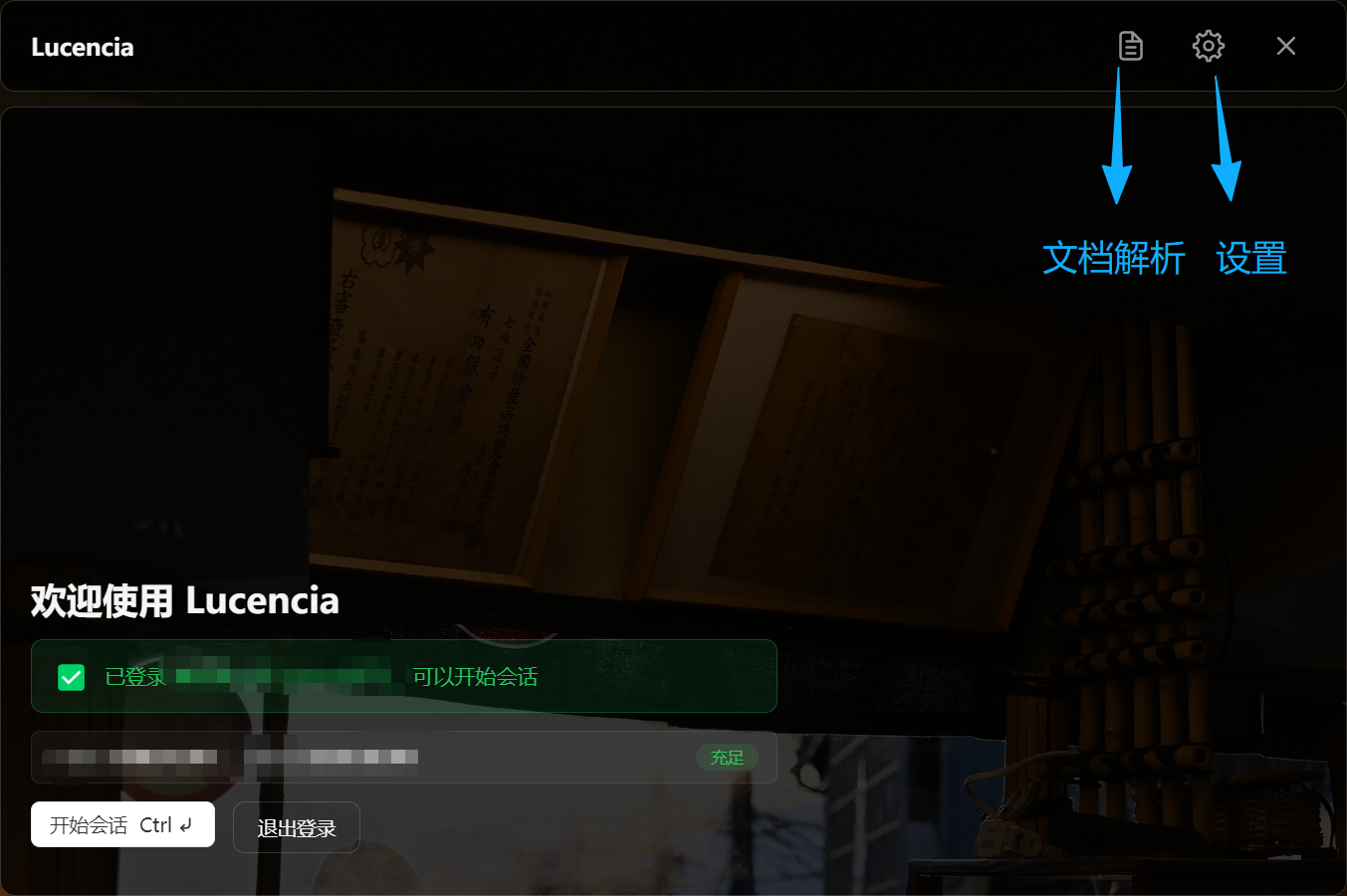
- 确认账号已登录且可以开始会话
- 进入设置检查默认模型、截图模式、提示词模板
- 熟悉主操作区按钮位置,减少会议中切换成本
步骤 2:主对话面板与穿透模式(Ctrl + M)
主面板包含清空会话、加载文档到上下文、截屏、OCR、系统音录制、麦克风录制、文本输入与发送/暂停。会议时建议将常用按钮保持在可见区域。
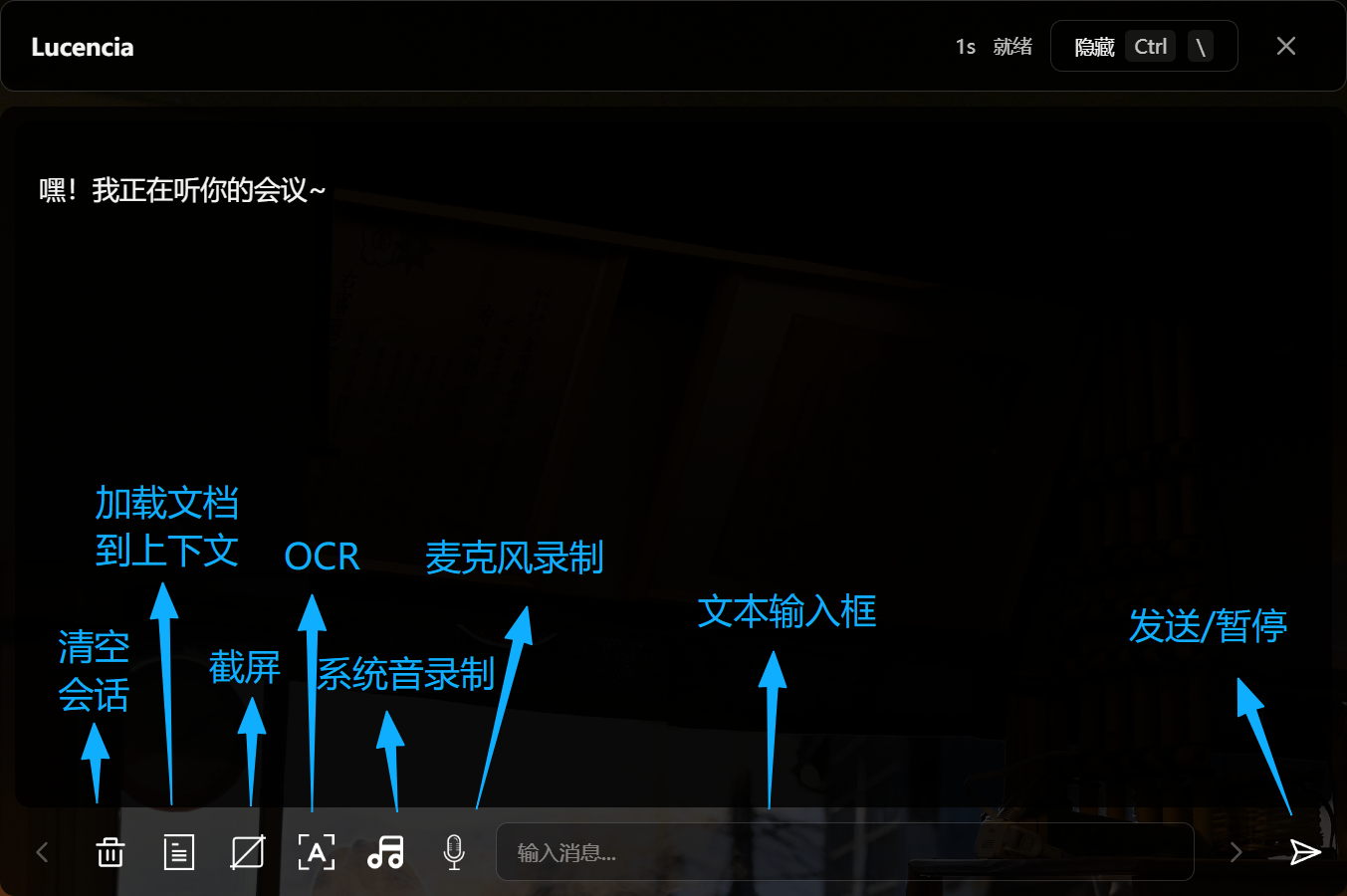
- Ctrl + C:监听剪切板并快速读取复制内容,用于追问或补充上下文
- Ctrl/Cmd + Enter:执行截图识别(发给视觉模型)
- Ctrl/Cmd + ;:OCR 识题模式(先提取文字,再交由文本模型回答)
- Ctrl/Cmd + L:系统音录制开/关
- Ctrl/Cmd + K:麦克风录制开/关
- Ctrl/Cmd + ':清理上下文
- 截图(Ctrl+Enter):将屏幕画面直接发送给视觉模型(VLM)分析,适合包含图表、代码截图、UI 界面等视觉内容
- OCR(Ctrl+;):先用 OCR 引擎提取屏幕中的文字,再交给文本模型回答,适合纯文字内容(如编程题、文档段落),识别速度更快、token 消耗更低
- 开启后,软件会自动检测剪贴板中的新内容并提交给 AI 分析
- 适合快速复制题目、聊天记录或错误信息,让 AI 即时帮你解读
- 可在设置中随时开关此功能
步骤 3:模型选择与两点截图
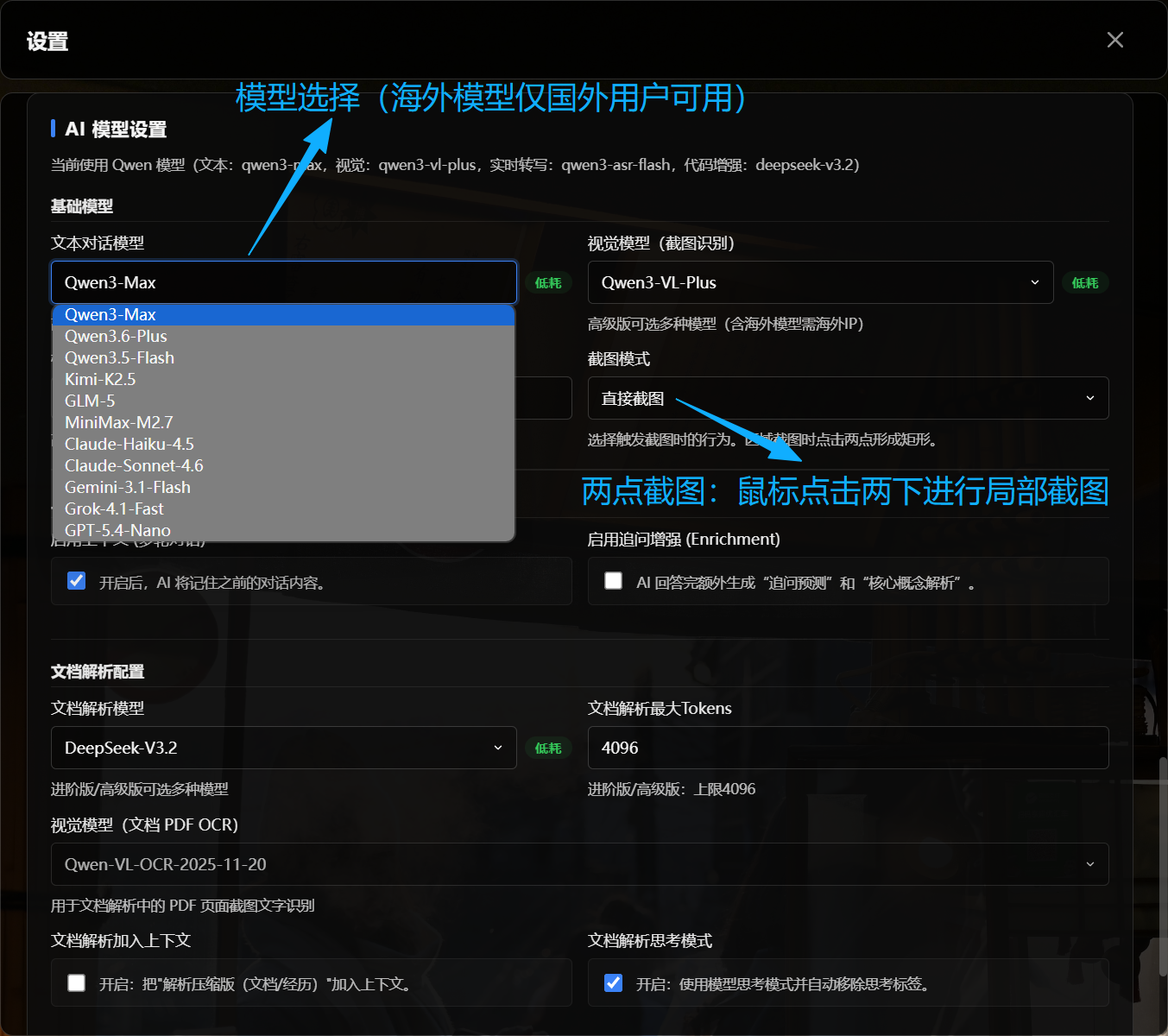
在设置页中可配置文本模型与视觉模型,推荐默认组合先稳定使用,再按需求切换高能力模型。截图模式建议使用两点截图,在屏幕上点击两次即可完成局部区域框选。
步骤 4:提示词模板与自定义指令
设置中的提示词模板决定 AI 在不同场景下的行为方式。你可以先选模板,再在“自定义 AI 指令”中补充你的个人偏好或岗位上下文,形成稳定输出风格。
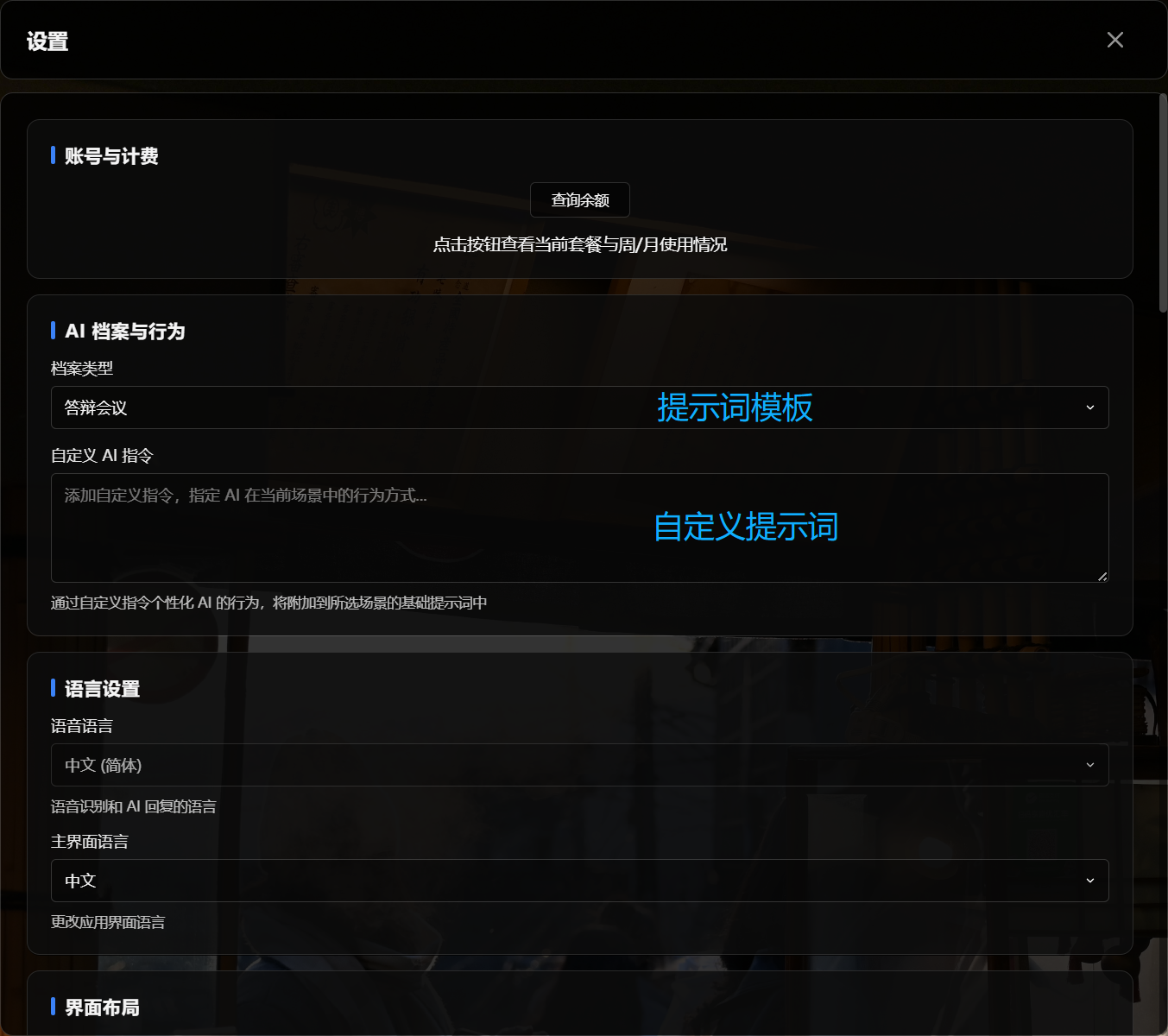
- 先选择最接近的模板(如问答/会议/讲解)
- 将你的固定表达写成短句,避免过长提示词
- 每次修改后做一次小样本验证,保留效果最佳版本
- 问答模式(Defense):技术问答 / 学术讨论场景,侧重精准回答、逻辑推演与论据引用
- 销售模式(Sales):销售通话场景,提供异议处理、话术优化与成交引导建议
- 会议模式(Meeting):日常会议讨论,侧重要点提炼、观点梳理与回应建议
- 演讲模式(Presentation):演讲 / 路演场景,侧重表达优化、节奏控制与互动建议
- 谈判模式(Negotiation):商务谈判场景,侧重博弈分析、利弊权衡与策略建议
步骤 5:实时转录与连续监听(进阶版 / 高级版专享)
进阶版与高级版用户专享连续监听模式,支持同时捕获系统音频与麦克风双通道,实时转录并分段显示,随时选中片段交由 AI 分析——适合长时间会议与多轮对话场景。
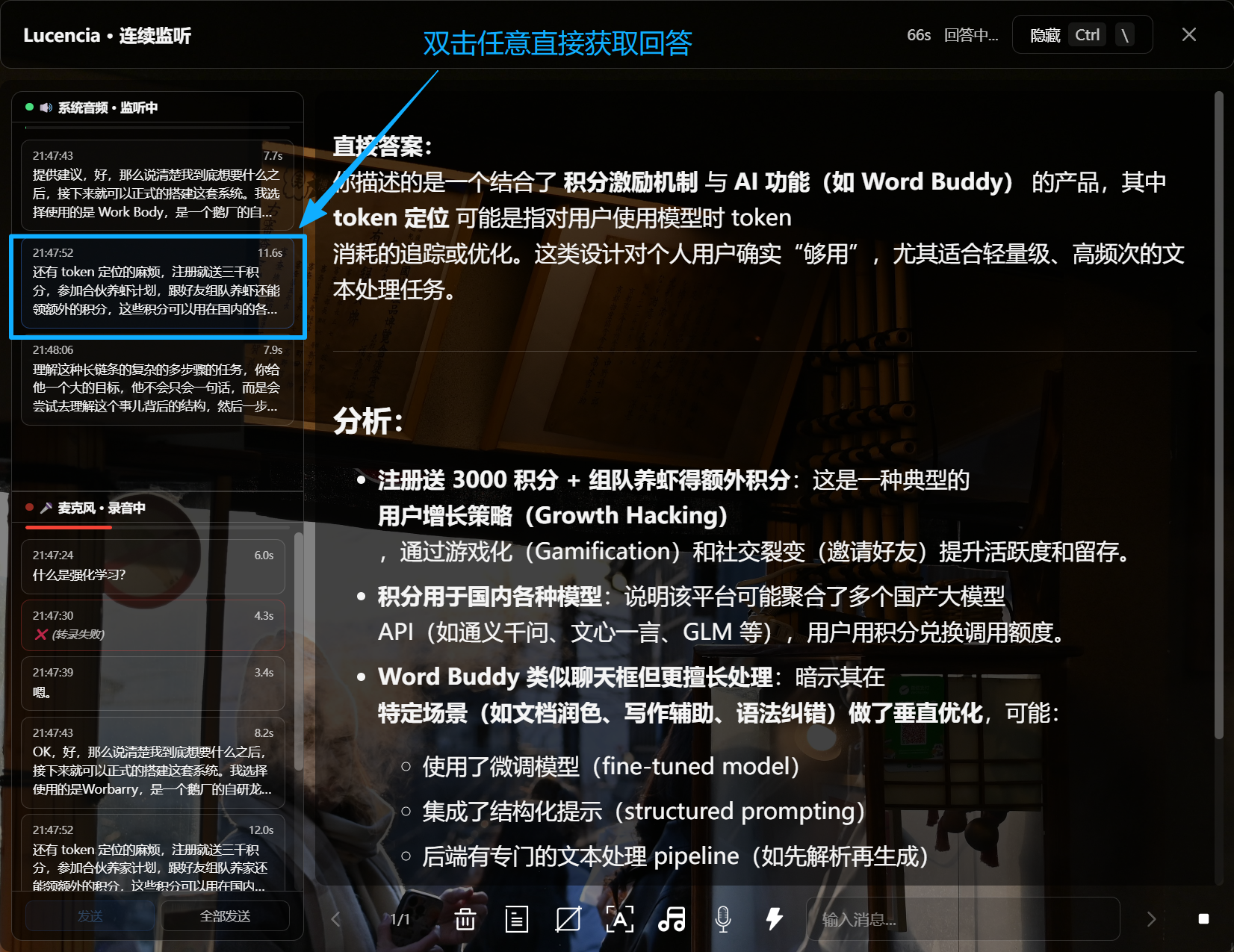
- 启动连续监听:在设置中开启「连续监听」,或在录音结束后自动进入(仅进阶版及以上可用)
- 双通道捕获:系统音频(对方说话)与麦克风(你的发言)分两列独立显示,互不干扰
- 单击片段:选中 / 取消选中某一段转录文本
- Shift + 单击:多选模式,可同时选中多个片段
- 双击片段:直接将该段文字发送给 AI,立即获取分析回答
- 「发送」按钮:将当前选中的片段发送给 AI
- 「全部发送」按钮:一键将所有已捕获的转录内容发送给 AI
- 清除转录:按 Ctrl + Shift + L 清空当前转录记录
- 切换预设模式:按 Ctrl + I 在快速 / 性能模式间切换(仅进阶版及以上)
- 普通版 / 免费版:仅支持单次录音转写——按 Ctrl + L 开始录制,再按一次停止并自动提交 AI。无法连续监听,无法分段选择
- 进阶版 / 高级版:支持连续监听模式,双通道同步采集,实时分段显示,可逐段选择或双击直接获取回答;同时解锁更多模型选项与更高 Token 上限
- 音频源选择:可选系统音频、麦克风或双通道同时捕获,根据会议场景灵活切换
- 灵敏度调节:控制 VAD 静音超时时间——安静环境可适当调低(分段更精细),嘈杂环境建议调高(减少误触发)
- 能量阈值:可分别为系统音和麦克风设置检测灵敏度,过滤背景噪音
步骤 6:会话历史管理
Lucencia 会自动保存每次会话的完整对话记录(包括用户输入和 AI 回复),方便你随时回顾之前的对话内容。
- 查看历史:点击侧边导航的「历史」图标,即可浏览所有历史会话
- 会话详情:每个会话显示时间戳与内容摘要,支持快速定位
- 清除当前会话:按 Ctrl/Cmd + ' 清空当前会话的上下文与历史
步骤 7:文档解析与上下文注入
支持上传个人经历和会议材料,系统会自动解析文档内容,提取关键信息作为 AI 对话的背景上下文。
- 上传文档:点击顶部的「文档解析」入口,上传个人经历或会议材料
- 自动解析:系统自动提取文档中的关键信息(技能、经历、岗位要求等)
- 上下文注入:在设置中开启「文档上下文注入」后,解析结果会自动融入 AI 对话
- 效果:AI 了解你的背景后,回答更贴合你的实际情况和岗位需求
快捷键总览
完整快捷键列表(Windows)
以下为当前版本可用的全量快捷键。建议在会议前先熟悉窗口控制、采集与回放三类操作,实战时切换更顺手。
重要设置
账号与计费
Lucencia 采用周配额 + 月配额双重限制机制,确保资源合理分配。你可以在设置页面第一栏查看实时配额状态。
- 周配额:每周分配一定量的 Token 额度,自然周重置
- 月配额:每月总额度上限,防止短时间内过度消耗
- 状态指示:正常(绿色)→ 低余量(≤20% 时提醒)→ 已耗尽(暂停服务)
- 普通版:基础功能,支持单次录音转写、截图分析、文本对话
- 进阶版:解锁连续监听模式、预设模式切换(快速/性能)、更多模型选项
- 高级版:包含进阶版全部功能,更高 Token 配额上限
邀请奖励机制
邀请奖励采用延迟结算机制,不会在好友注册时立即发放。被邀请账号需要完成注册,并在桌面客户端首次登录或上报设备指纹后,系统确认设备与登录环境正常,才会给邀请人与被邀请人发放赠送套餐。
- 正常结算:被邀请人通过邀请码注册,并使用自己的设备登录客户端后,双方获得待激活赠送套餐。
- 风控撤回:如果邀请人与被邀请人使用同一台设备,或邀请链路出现批量同设备、同 IP 登录,系统会撤回相关邀请赠送权益。
- 账号冻结:被判定为小号薅羊毛的被邀请账号会被冻结;同一邀请人多次触发异常时,邀请人账号也可能被冻结。
默认用户提示词
此处用于设置“模板 + 自定义指令”的最终提示词效果,建议按场景维护多套版本,例如技术讨论、项目周会、客户沟通。
当输出风格不稳定时,优先缩短自定义指令并提高约束清晰度(角色、目标、输出格式),能明显提升回答一致性。
界面设置 - 透明度与字体大小
调整悬浮窗的透明度和字体大小,以适应不同的使用环境和个人偏好。
界面优化配置
根据您的使用习惯,调整界面显示效果和性能设置。包括窗口置顶、点击穿透、防录屏保护等高级功能。
模型设置
- 文本模型建议使用 Qwen3.7-Max,也可选择 Qwen3.7-Plus、Qwen3.7-Flash 或 DeepSeek
- 视觉模型建议使用默认的 Qwen3.7-Plus,精准识别屏幕内容
- 最大回复 Tokens 越大回复越长,响应速度越慢
- 多轮对话默认开启,保持上下文连贯性
- 智能追问可预判会议中的后续问题,按需开启
- 工作原理:开启后,AI 会在回答末尾自动预判对方可能的追问方向,并提供相关概念分析
- 适用场景:技术讨论、学术交流等需要深入对话的场景,帮你提前准备下一轮回答
- Token 消耗:开启后每次回答会额外增加约 30–50% 的 Token 消耗
更换 License Key
在设置页面可以更换您的 License Key。输入新的 License Key 后,系统会自动验证并激活。
紧急擦除
在紧急情况下,你可以使用快捷键一键清除所有本地数据,包括配置、对话历史和缓存文件。